High-Speed United States VPS
服务器

高速美国 VPS – 多机房可选,全系统支持

机房:加利福尼亚、得克萨斯、佛罗里达、纽约、伊利诺伊、宾夕法尼亚、俄亥俄、佐治亚、北卡罗来纳、密歇根……
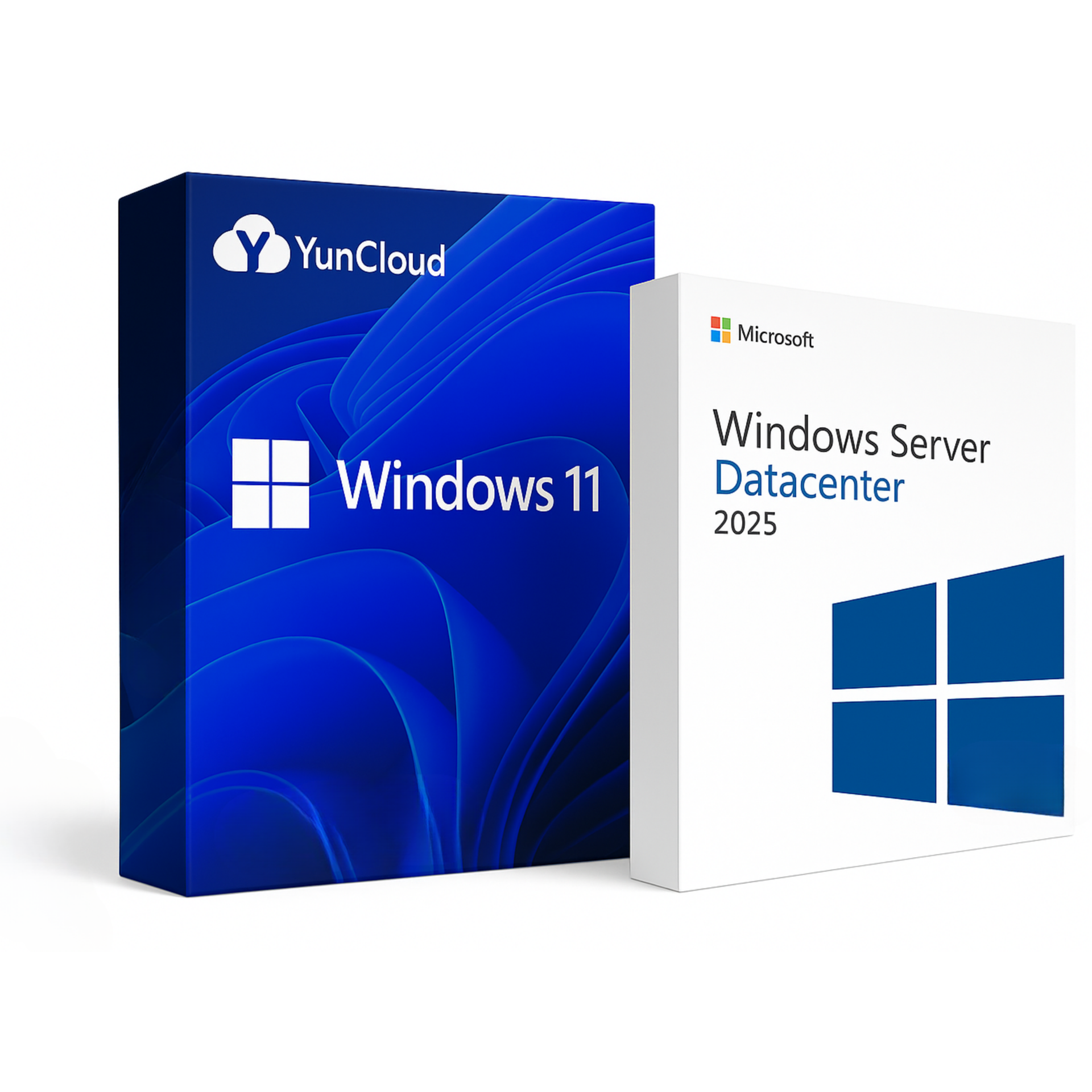
操作系统:Windows 10 Enterprise、Windows 11,以及 Windows Server 2012/2016/2019/2022/2025
Ubuntu、Debian、CentOS、Rocky Linux、Alunix 等多款 Linux 发行版
即时

美国 Windows / Linux VPS 一键即时开通

全自动部署,无隐藏费用。尽享极速性能与完全控制权,24/7 专家支持全程护航。

部署新服务器
Full Administrator Permision

完整管理员权限

全面掌控美国 VPS:重装系统、更换 IP、重启服务器、一键自助修复故障,全部在控制面板完成。

Full SSD NVMe

全NVMe SSD

NVMe SSD 极速存储
采用 NVMe SSD,实现秒级启动、连接稳定,在 Windows 与 Linux 系统下均保持顶级性能。

high speed

100 - 1000 Mbps

高速网络与专属 IPv4
带宽高达 1 Gbps,美国主要城市独享 IPv4,按需随时切换地区。

247 Expert Support

高级支持

24/7 专属支持
通过 Skype、Telegram、Messenger 或在线聊天随时联系我们,全天候为您待命。

选择您的高性能美国 VPS 套餐

即刻部署高性能美国 VPS:搭载 Intel Xeon 或 AMD EPYC 处理器、NVMe SSD 存储与无限流量。所有套餐均提供完整 root/管理员权限,支持 Linux 与 Windows 系统。面向开发者、企业及远程办公场景,我们的 VPS 兼具极速、弹性与可靠性。挑选合适套餐,数秒内即可启动服务器。
比较所有套餐
美国云 1 USA VPS
美国 VPS
$7
每月

Linux / Windows

  • 1 vCPU – Intel / AMD EPYC
  • 1 GB 内存
  • 30 GB NVMe SSD
  • 无限带宽
美国云 2 USA VPS
美国VPS
$9
每月

Linux / Windows

  • 1 vCPU – Intel / AMD EPYC
  • 2 GB 内存
  • 30 GB NVMe SSD
  • 无限带宽
美国云 3 USA VPS
美国 VPS
$11
每月

Linux / Windows

  • 2 vCPU – Intel / AMD EPYC
  • 2 GB 内存
  • 30 GB NVMe SSD
  • 无限带宽
美国云 4 USA VPS
美国 VPS
$17
每月

Linux / Windows

  • 2 vCPU – Intel / AMD EPYC
  • 4 GB 内存
  • 30 GB NVMe SSD
  • 无限带宽
美国云 5 USA VPS
美国 VPS
$23
每月

Linux / Windows

  • 4 vCPU – Intel / AMD EPYC
  • 4 GB 内存
  • 30 GB NVMe SSD
  • 无限带宽
美国云 6 USA VPS
美国 VPS
$33
每月

Linux / Windows

  • 4 vCPU – Intel / AMD EPYC
  • 8 GB 内存
  • 60 GB NVMe SSD
  • 无限带宽
美国云 7 USA VPS
美国 VPS
$39
每月

Linux / Windows

  • 8 vCPU – Intel / AMD EPYC
  • 8 GB 内存
  • 90 GB NVMe SSD
  • 无限带宽
美国云 8 USA VPS
美国 VPS
$56
每月

Linux / Windows

  • 8 vCPU – Intel / AMD EPYC
  • 16 GB 内存
  • 90 GB NVMe SSD
  • 无限带宽
美国云 9 USA VPS
美国 VPS
$68
美国

Linux / Windows

  • 16 vCPU – Intel / AMD EPYC
  • 32 GB 内存
  • 240 GB NVMe SSD
  • 无限带宽

VPS 购买与使用指南

一步步带您轻松完成 VPS 的开通与管理。

常见问题?
我们为您解答

找不到您要的答案?

如何在 VPS 上安装 Windows?

您可以通过上传 ISO 文件自行安装 Windows,但流程较复杂。因此,我们提供的所有 VPS 套餐均已预装 Windows 系统。
您只需在下单时选择想要的 Windows 版本,我们会为您部署对应版本的 VPS。

如何连接 Windows VPS?

非常简单:在本地电脑打开“远程桌面连接”,输入我们提供的 IP 地址、用户名和密码即可登录。

如何修改 Windows VPS 密码?

使用 PowerShell 一键完成:
1. 准备命令:
Net User Administrator 新密码
把 “新密码” 换成您想设置的密码。
2. 复制该命令,登录 VPS 后打开 PowerShell,右键粘贴并回车。
3. 出现 “命令已成功完成” 即修改成功。

如何重启 Windows VPS?

您可像在本地电脑一样,在 VPS 内点击“重启”;也可以登录我们官网的控制面板一键重启。

如何加固 Windows VPS 安全?

建议至少完成以下三步:
1. 修改默认密码。
2. 更改默认 RDP 端口。
3. 定期对本地电脑杀毒,防止键盘记录器窃取 VPS 密码。

客户评价

听听用户如何评价 YunCloud

YunCloud 的服务非常专业!客服团队始终热情、响应迅速,轻松帮我解决所有 VPS 与代理问题。

迈克尔-汤普森

客户
Michael Thompson Testimonial
客户评价

听听用户如何评价 YunCloud

我对 YunCloud 的 VPS 与代理品质非常满意,连接稳定、速度快,支持团队随时待命、尽心尽力。

艾米莉-约翰逊

客户
Emily Johnson Testimonial
客户评价

听听用户如何评价 YunCloud

YunCloud 是我用过最好的 VPS 与代理服务商,支持团队细心周到、响应及时,为我节省了大量时间。

戴维-米勒

客户
David Miller Testimonial
客户评价

听听用户如何评价 YunCloud

YunCloud 的服务非常可靠,VPS 和代理运行顺畅无故障,客服迅速解答我所有疑问,让我用得安心!

索菲亚-威尔逊

客户
Sophia Wilson Testimonial